连接方向,由你掌握

快进网络

闪连 VPN 将节点选择、加密连接与多端使用放进一条清晰路径。打开客户端,选择适合当前网络的线路,再开始连接。

WINDOWS / MACOS / IOS / ANDROID / LINUX

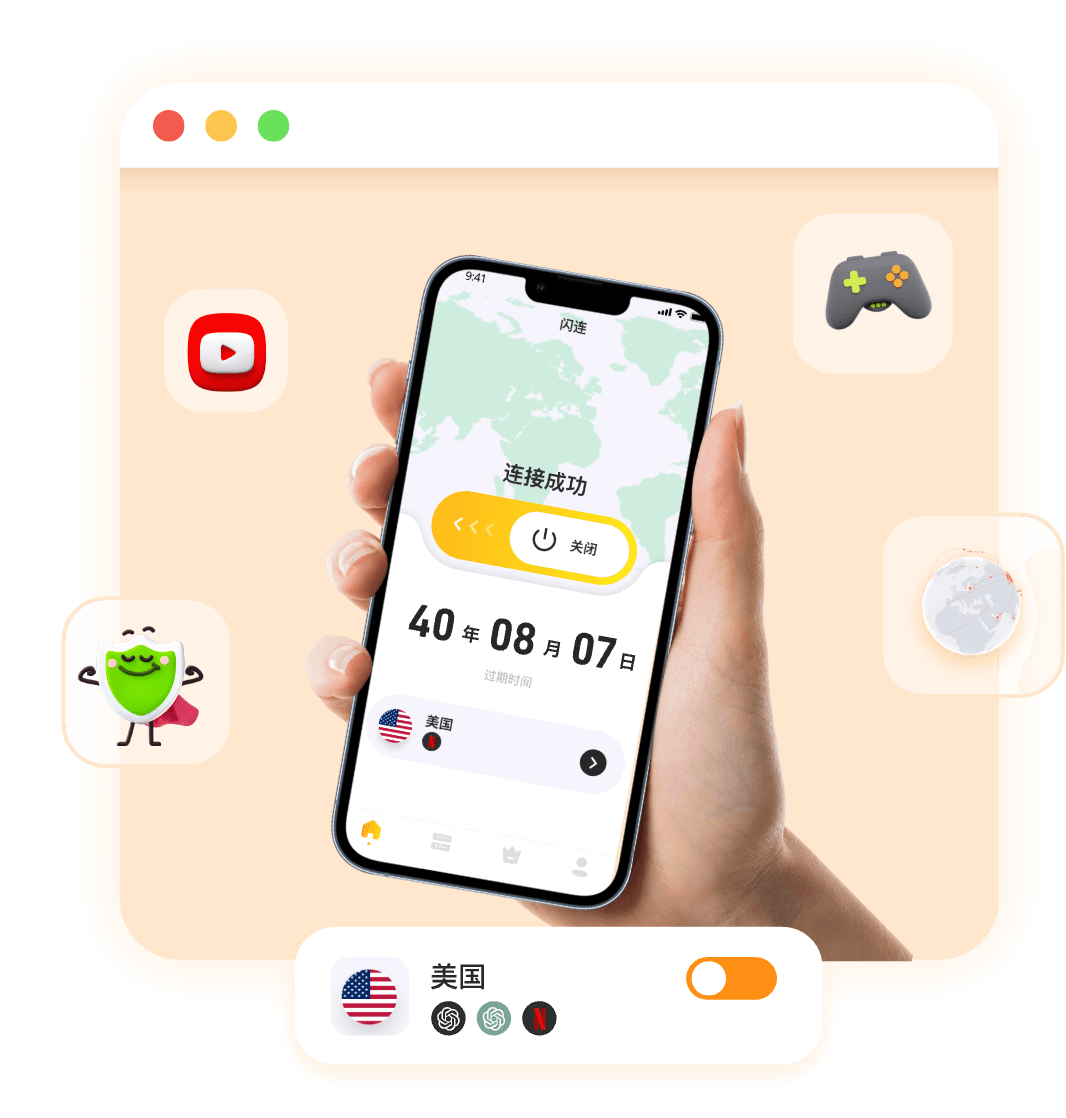
闪连VPN移动端连接界面
  1. 1
    选择版本根据设备系统进入对应下载说明。
  2. 2
    允许连接按系统提示完成网络配置授权。
  3. 3
    切换线路从推荐节点开始,按实际网络调整。

SIGNAL / CONTROL

把复杂网络,整理成清楚动作

智能选路

先使用客户端推荐线路快速开始;网络环境变化时,可重新选择节点并比较实际连接表现。

加密连接

在设备与服务器之间建立加密通道。公共网络中使用时,也应同时留意系统代理与权限设置。

多端使用

按 Windows、macOS、iOS、Android 或 Linux 选择客户端,不在不同系统之间混用安装文件。

故障排查

连接异常时,依次检查本地网络、节点、协议、防火墙和客户端版本,减少无效重复操作。
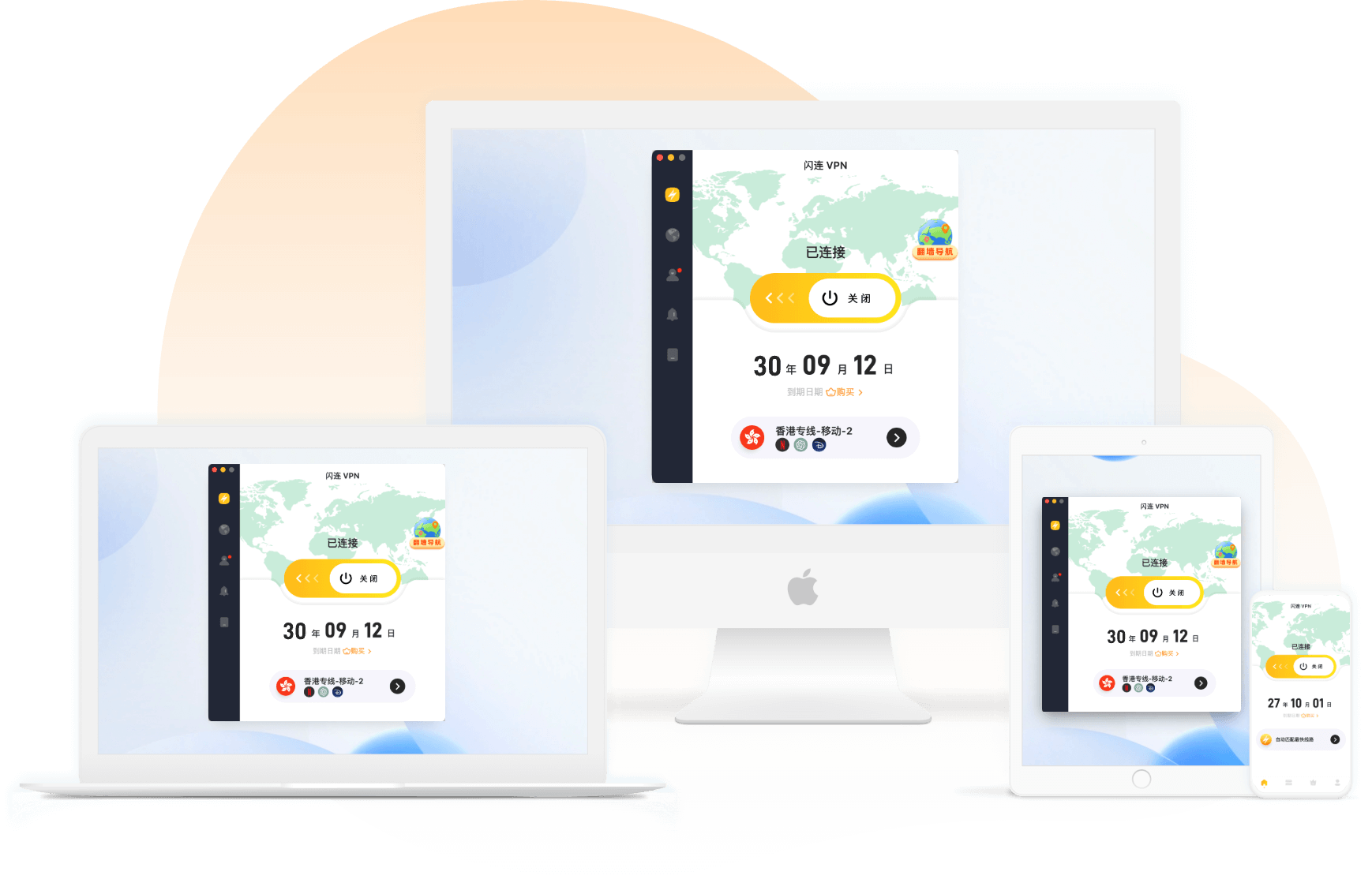
闪连VPN桌面端与移动端界面展示

同一套连接逻辑

从桌面到手机,操作保持直接

先确认系统版本和安装权限,再登录客户端选择节点。遇到连接问题时,按明确顺序逐项检查。

  • 按设备选择客户端
  • 确认系统网络权限
  • 根据当前网络切换节点
立即下载

HELP / QUICK CHECK

连接之前,先看关键问题

进入完整帮助中心 →
应该怎样选择闪连 VPN 客户端?

先确认设备使用的操作系统,再前往下载页查看对应版本、系统要求和安装步骤。

节点连接不稳定时怎么处理?

先确认本地网络是否正常,再尝试其他节点或协议,并检查防火墙、系统代理和客户端版本。

浏览器没有开始下载怎么办?

检查浏览器下载权限、弹窗拦截、设备存储空间与安全提示,然后重新进入下载页操作。

让每次调整都有方向

CONNECTION NOTES
节点选择

距离不是唯一判断条件

从较近或推荐节点开始,再结合当前运营商、响应与持续稳定性进行调整。

公共网络

连接前检查系统权限

确认 VPN 配置、代理和防火墙状态,避免设置冲突。

快速排查

先本地,再线路

多个节点都异常时,优先确认 Wi-Fi 或移动网络。

选择你的设备

从合适版本开始连接

立即下载